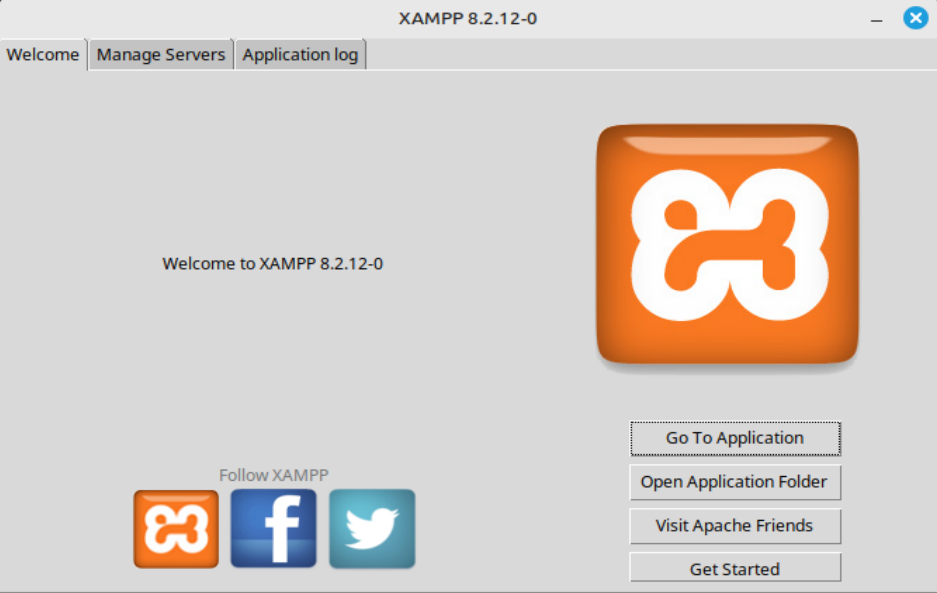
Después de instalar XAMPP en Linux Mint, puede ser desafiante volver a ejecutar la aplicación, especialmente en linux.
A diferencia de Windows, donde puedes simplemente hacer clic en el ícono de la aplicación, en linux, necesitas acceder a XAMPP a través del terminal.
Ejecutar XAMPP en Linux Mint
Para iniciar XAMPP (administrador que permite activar y desactivar Apache, Mysql y PHP) revisa la vista general de los pasos a seguir:
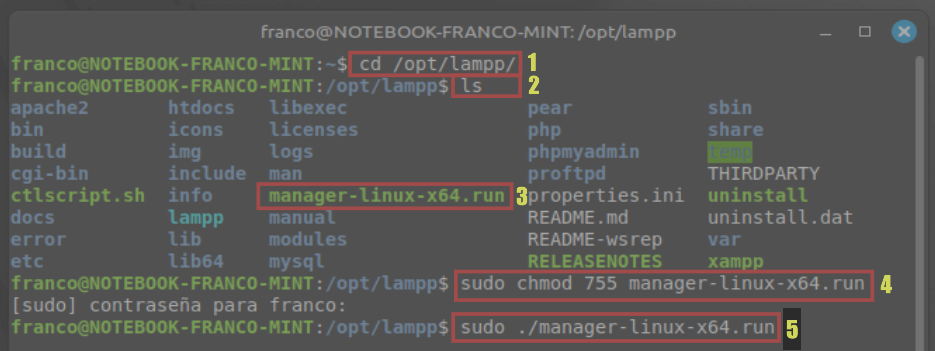
Pasos para iniciar XAMPP en Linux Mint:
- Abre el terminal usando Ctrl + Alt + T
- Navega hasta el directorio de XAMPP usando el comando:
cd /opt/lampp. - Lista el contenido del directorio usando:
ls -l. - Si instalaste XAMPP con éxito previamente, deberías tener el archivo manager-linux-x64.run
- Ejecuta el siguiente comando para dar permiso de ejecución al archivo:
sudo chmod 775 manager-linux-x64.run. - Ingresa tu contraseña de superusuario, si es requerido.
- Por último, inicia el Panel de Control usando:
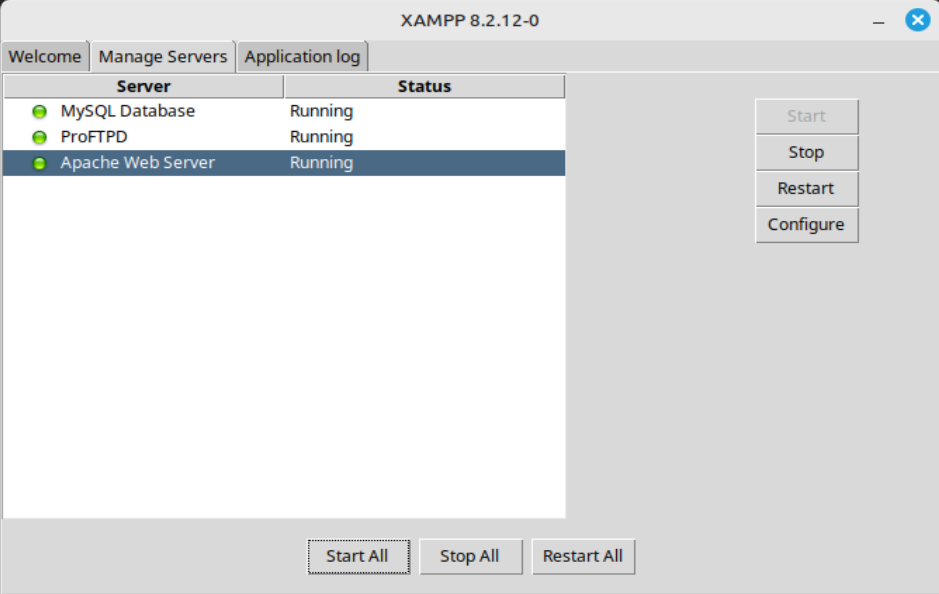
sudo ./manager-linux-x64.run. - Listo! Debería aparecer la ventana del Panel de Control donde puedes activar los módulos necesarios, tal como Apache o Mysql.